Configurazione massiva
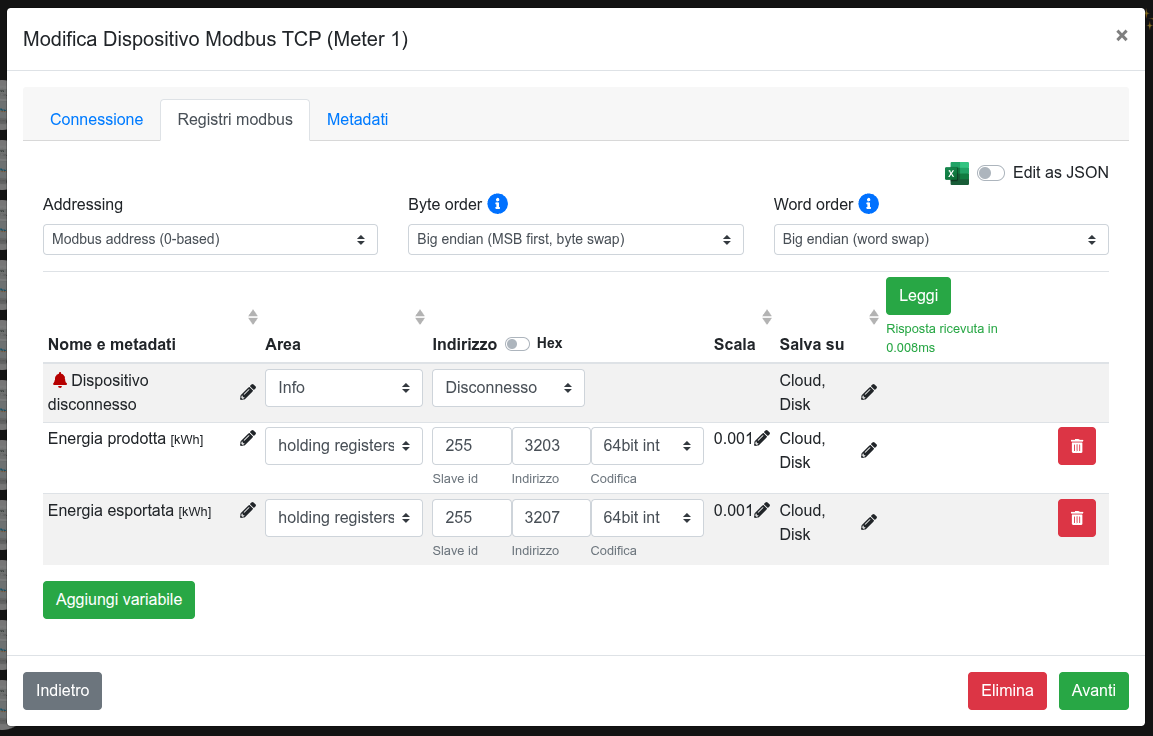
Per modificare la lista delle variabili di una sorgente dati configurata, è possibile utilizzare:
- Excel/Spreadsheet: copiare la tabella delle variabili in un foglio di calcolo, modificarla e incollarla nuovamente nell'interfaccia web
- JSON: modificare direttamente la struttura di configurazione in formato JSON
Nota
Questo è utile per utenti esperti o quando si lavora con tante variabili. Consigliamo sempre di inserire due o 3 variabili manualmente prima di procedere con la modifica massiva, in modo da avere degli esempi di riferimento da cui partire.
Modifica con Excel/Spreadsheet
-
Cliccare sull'icona
Modifica con Excel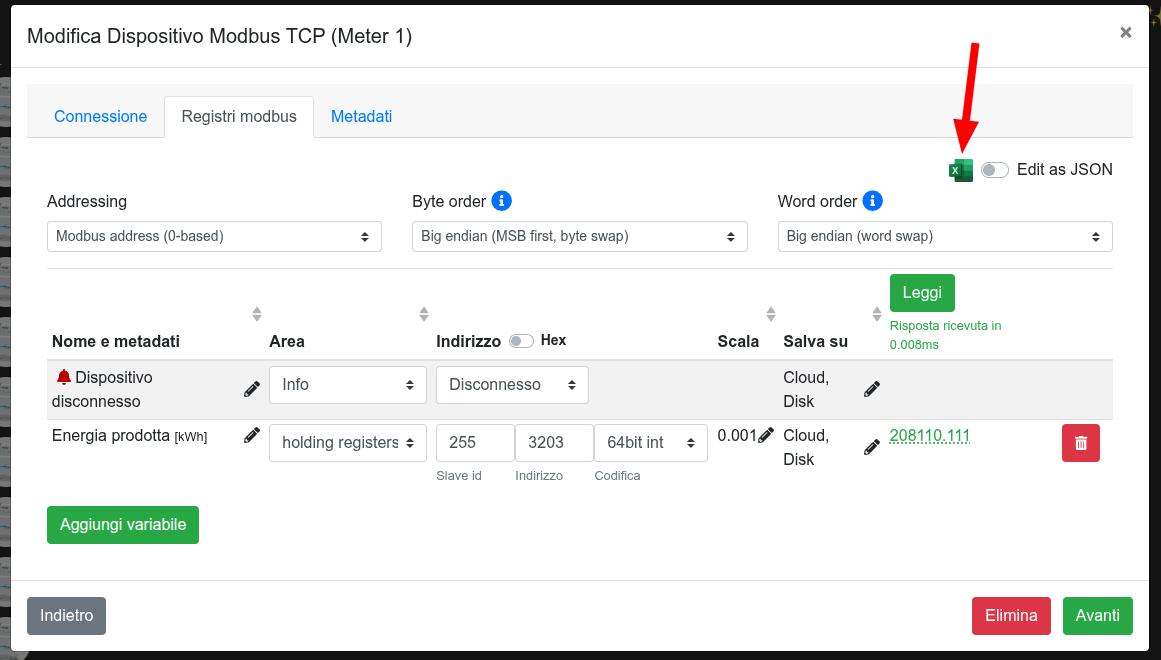
-
Clicare su
Copia negli appuntiper copiare la tabella delle variabili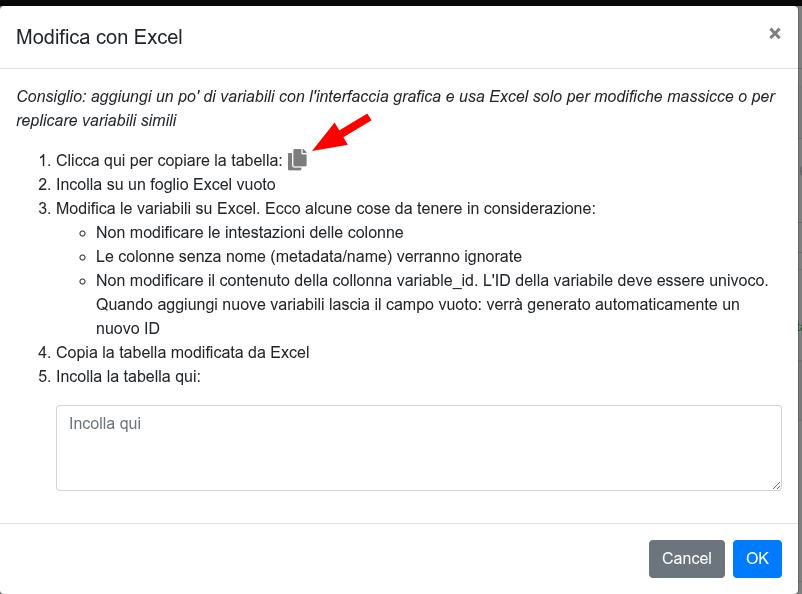
-
Incollare la tabella in un foglio di calcolo (Excel, LibreOffice Calc, Google Sheets, ecc) e modificarla secondo le proprie esigenze. Alcune cose da tenere in considerazione:
- Non modificare le intestazioni delle colonne
- Le righe senza nome (
metadata/name) verranno ignorate - Non modificare il contenuto della collonna
variable_id. L'ID della variabile deve essere univoco. Quando aggiungi nuove variabili lascia il campo vuoto: verrà generato automaticamente un nuovo ID

-
Copiare la tabella modificata dal foglio di calcolo (selezionare tutto il foglio e premere
CTRL+C) e incollarla nello spazio indicato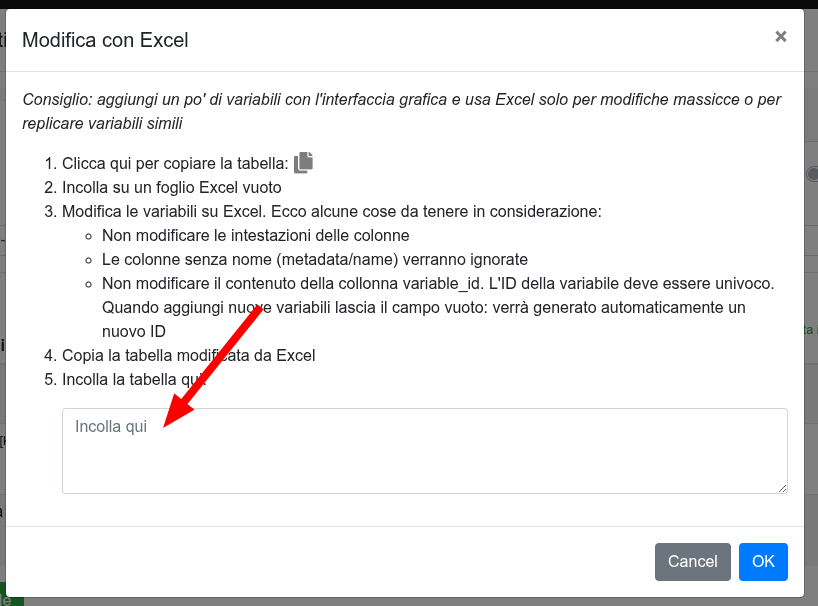
-
Verificare le nuove variabili elencate, risolvere eventuali errori e confermare.
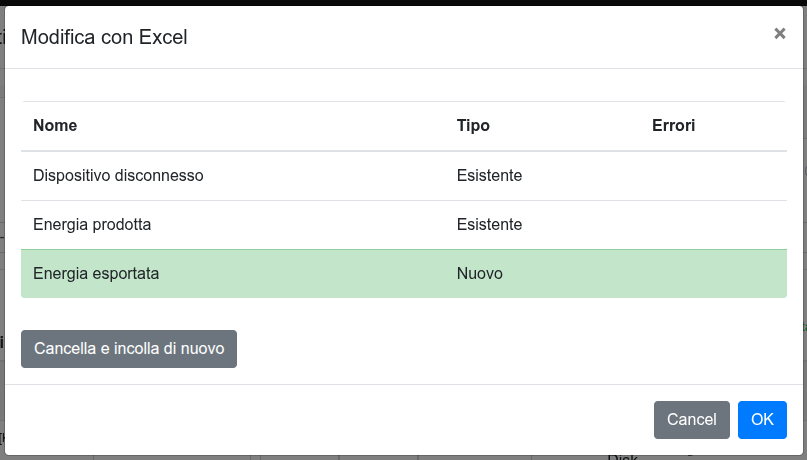
-
Le variabile inserite/modificate saranno ora visibili nella tabella delle variabili della sorgente dati.
Suggerimento
Se stai configurando diverse sorgenti di dati da cui acquisisci sempre le stesse variabili (es. più contatori Modbus con gli stessi registri), puoi creare un file Excel/Spreadsheet con la tabella delle variabili a partire dalla prima configurata. Ricordati di cancellare il contenuto delle celle della colonna variable_id. Per ogni sorgente aggiuntiva ti basterà incollare sempre lo stesso file Excel. In questo modo risparmi tempo e riduci il rischio di errori di configurazione.