Modbus RTU
Protocollo Modbus RTU
Modbus RS485 (anche comunemente chiamato Modbus RTU) è un protocollo di comunicazione seriale ampiamente utilizzato in ambito industriale, soprattutto per l'interfacciamento con misuratori, inverter, contatori di energia e altri dispositivi di automazione. Il bus RS485 consente di collegare più dispositivi (fino a 32) su un'unica linea seriale, utilizzando un collegamento entra-esci in grado di coprire grandi distanze. Permette di leggere e scrivere variabili (registri) sui dispositivi collegati.
Il Gateway AL300 può agire da master Modbus, interrogando i dispositivi slave collegati al bus RS485.
Collegamento fisico
AL300 ha due porte RS485 indipendenti, che gli consentono di comportarsi da Modbus master e di interrogare dispositivi Modbus slave
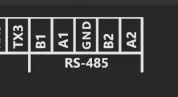
Porta 1:
- A1
- B1
- GND
Porta 2:
- A2
- B2
- GND
Configurazione
-
Scegliere la sorgente dati
Modbus RTU generico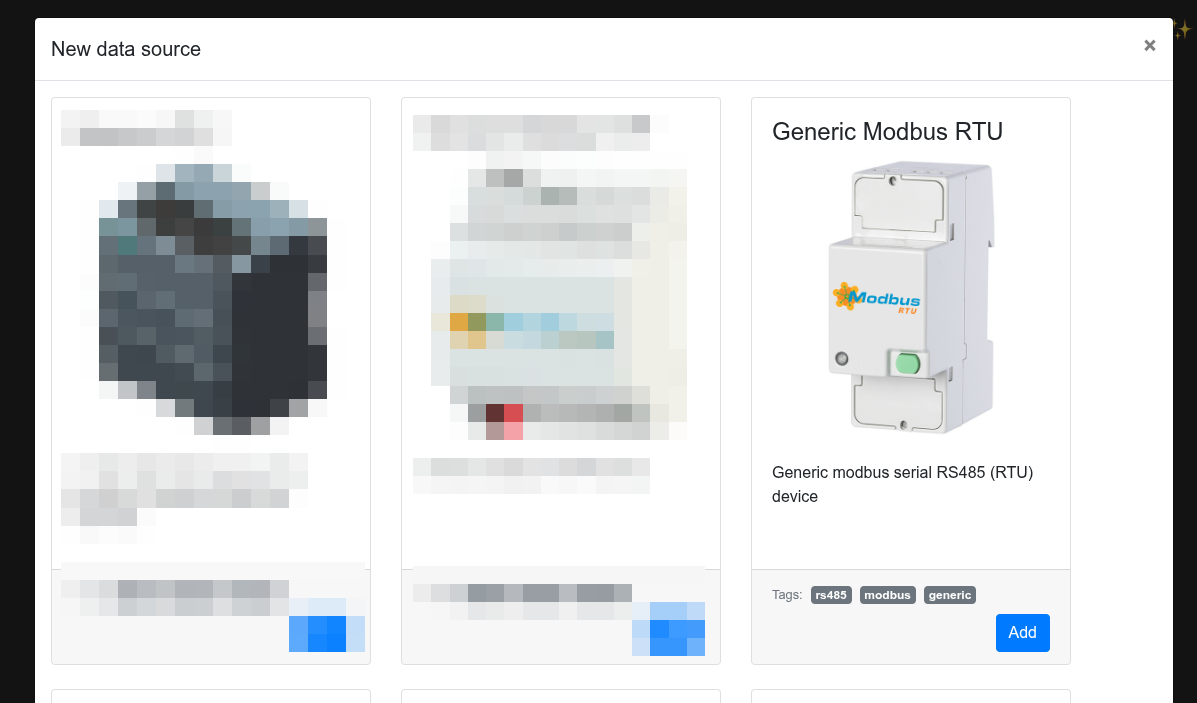
-
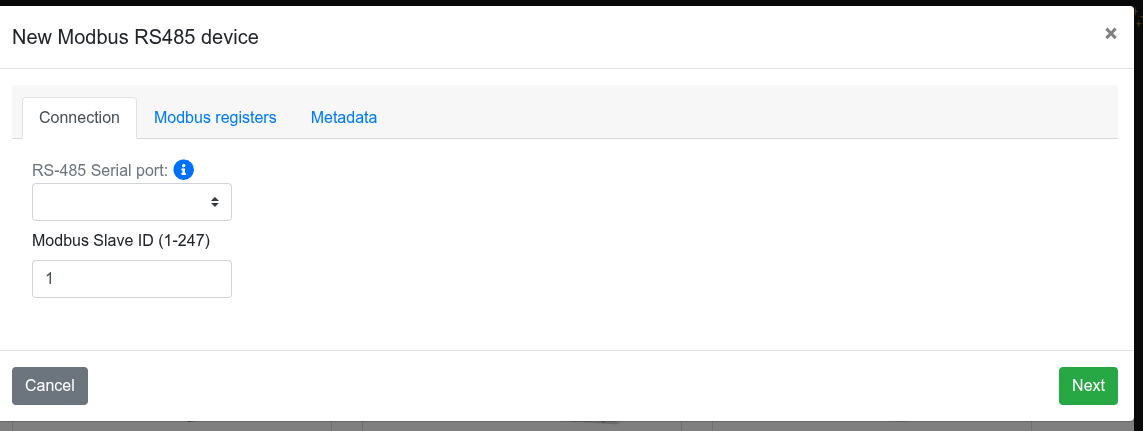
Selezionare la porta seriale da utilizzare (1 o 2) e l'id dello slave Modbus da interrogare. Per modificare i parametri della porta seriale (Baudrate, parità, bit di stop) vedi qui. Per procedere è necessario avere a disposizione la documentazione (tabella dei registri) messa a disposizione dal produttore dello slave Modbus.
-
Scegliere se usare la numerazione per registri (1-based) o per indirizzi (0-based) e impostare l'ordine dei byte e, se necessario, delle word (nella documentazione sono indicati come
big endian/little endianoLSB (least significant byte)/MSB (most significant byte)).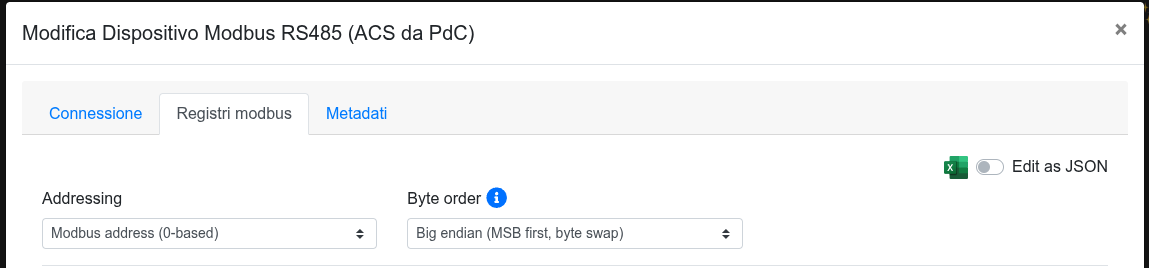
-
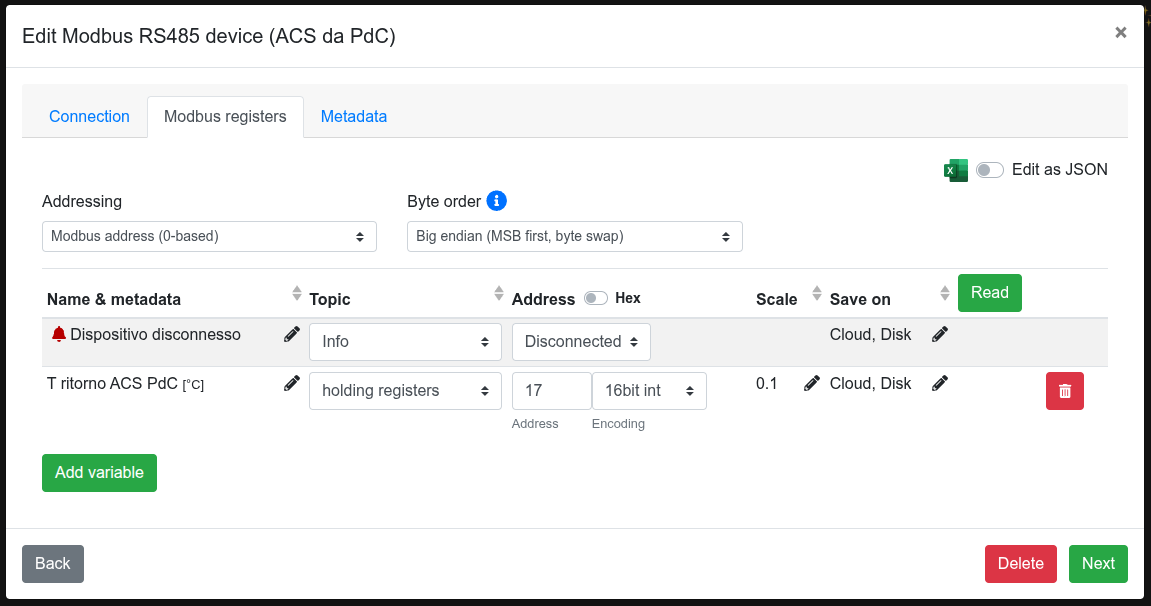
Cliccare su
Aggiungi variabile. Per importare o modificare massivamente la tabella, vedi configurazione massiva. Per ogni variabile di interesse è possibile impostare:- Nome e metadata (vedi qui per approfondire)
- Topic. Può essere:
- Info: informazioni sulla connessione (variabile dispositivo disconnesso e variabile errore di lettura)
- Holding registers: funzioni modbus 3 (in lettura) e 6/16 (in scrittura)
- Input registers: funzione modbus 4 (in lettura)
- Coils: funzioni modbus 1 (in lettura) e 5/15 (in scrittura)
- Discrete inputs: funzione modbus 2 (in lettura)
- Address/Register: Può essere espresso in decimale o esadecimale e può essere indicato come indirizzo (0-based) o come registro (1-based) a seconda dell'impostazione
Addressingindicata sopra alla tabella. Per ciascun registro è necessario impostare la codifica (data type) corretta. I tipi di dato disponibili sono:8bit_uint: intero senza segno a 8 bit16bit_uint: intero senza segno a 16 bit32bit_uint: intero senza segno a 32 bit64bit_uint: intero senza segno a 64 bit8bit_int: intero con segno a 8 bit16bit_int: intero con segno a 16 bit32bit_int: intero con segno a 32 bit64bit_int: intero con segno a 64 bit8bit_bsint: intero con segno a 8 bit, most significant bit indica il segno (0=positivo, 1=negativo)16bit_bsint: intero con segno a 16 bit, most significant bit indica il segno (0=positivo, 1=negativo)32bit_bsint: intero con segno a 32 bit, most significant bit indica il segno (0=positivo, 1=negativo)64bit_bsint: intero con segno a 64 bit, most significant bit indica il segno (0=positivo, 1=negativo)16bit_float: numero in virgola mobile a 16 bit (half-precision)32bit_float: numero in virgola mobile a 32 bit (single-precision)64bit_float: numero in virgola mobile a 64 bit (double-precision)string: stringa di caratteri ASCII (è necessario specificare la lunghezza in caratteri)bits: array di bit (è necessario specificare l'indice 0-based (0-15) del bit all'interno del registro)
- Scala (vedi qui per approfondire)
- Salva su (vedi qui per approfondire)
-
Effettuare un test di lettura della variabile appena creata cliccando sul pulsante
Readnella colonna delle azioni. Se la lettura ha successo, il valore letto verrà mostrato nella colonna.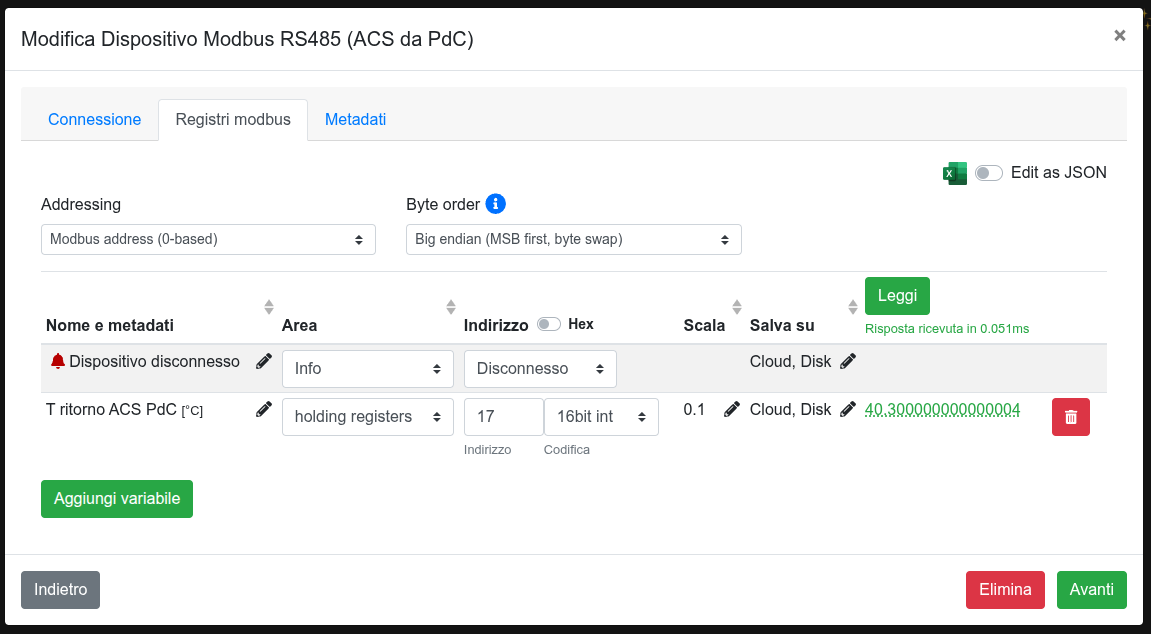
-
Ripetere i passaggi 4 e 5 per tutte le variabili di interesse, quindi cliccare su
Avantiper arrivare al tabMetadati. -
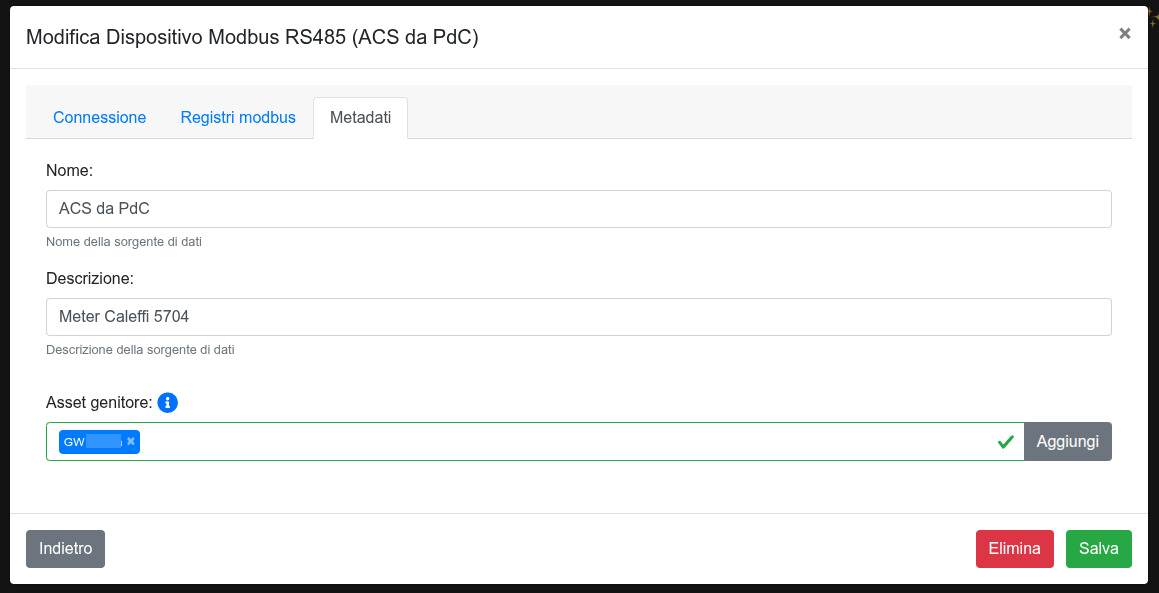
Qui è possibile dare un nome ed un'eventuale descrizione alla sorgente dati. È possibile anche indicare dove inserire la sorgente dati all'interno della gerarchia di dispositivi. In questo modo è possibile organizzare i dispositivi in gruppi logici (es. reparti, linee di produzione, edifici, ecc).
-
Cliccare su
Salva. Una volta chiusa la finestra:- se si sta utilizzando l'interfaccia web locale, le modifiche sono state applicate con successo
- se si sta operando tramite cloud la configurazione è stata salvata e inserita in una coda di invio. Fino a che la configurazione non sarà applicata verrà mostrato un
 triangolo giallo nella parte superiore della pagina di configurazione dell'AL300.
- se l'AL300 è online allora viene inviata immediatamente all'AL300.
- se l'AL300 è offline verrà inviata quando la connessione sarà nuovamente stabilita.