Notifiche di allarme
Optimo IoT può inviare notifiche email o SMS all'attivazione di variabili di allarme.
Le variabili di allarme possono essere:
- variabili di stato delle connessioni (es. Gateway connesso al cloud, dispositivo Modbus connesso al gateway, ecc)
- variabili di stato acquisite da sensori e dispositivi (es. allarme pompa di calore) (vedi Configurazione variabili di allarme)
- variabili virtuali elaborate periodicamente dalla piattaforma cloud (es. temperatura media giornaliera superiore a una soglia)
Per modificare le impostazioni di notifica è necessario essere un utente con privilegi di amministratore.
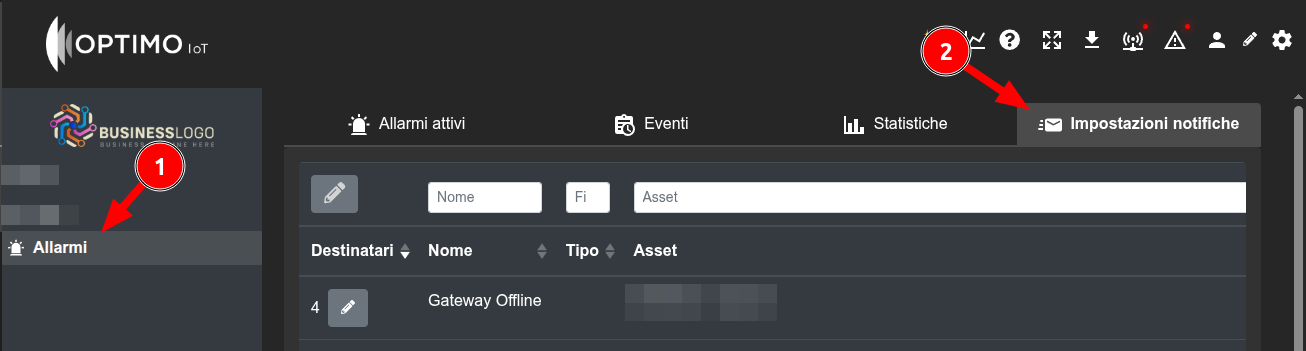
Accedere alla pagina di allarmi dal menu sinistro della dashboard:
Configurazione per singola variabile di allarme
Scegliere la riga nella tabella corrispondente alla variabile di allarme di interesse e cliccare sull'icona della matita per aprire la finestra di modifica.
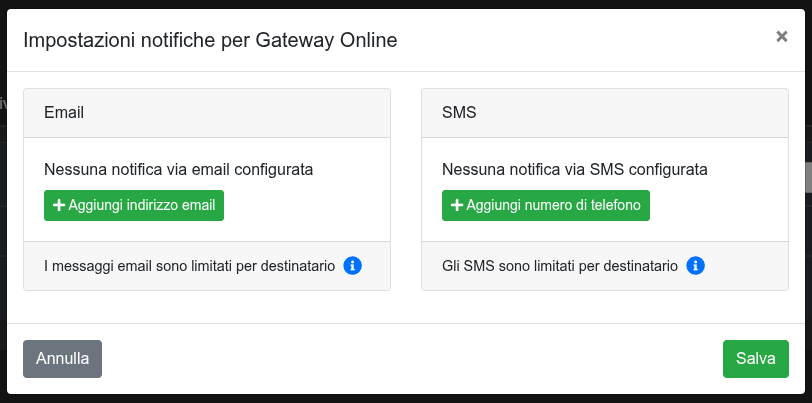
Destinatari e limiti di invio
Aggiungere gli indirizzi email o numeri di telefono a cui inviare le notifiche.
Per evitare che una errata configurazione di un allarme intermittente possa riempire il destinatario di troppi messaggi, vengono applicati i seguenti limiti di invio per destinatario:
| Periodo | Limite SMS | Limite email |
|---|---|---|
| Ora | 2 | 10 |
| Giorno | 4 | 20 |
| Settimana | 5 | 50 |
| Mese | 15 | 100 |
L'ultimo messaggio spiegherà al destinatario che il suo limite è stato raggiunta. Solo per le notifiche via email viene anche inviato un link per resettare il conteggio e continuare a ricevere le notifiche.
Filtri smart singoli
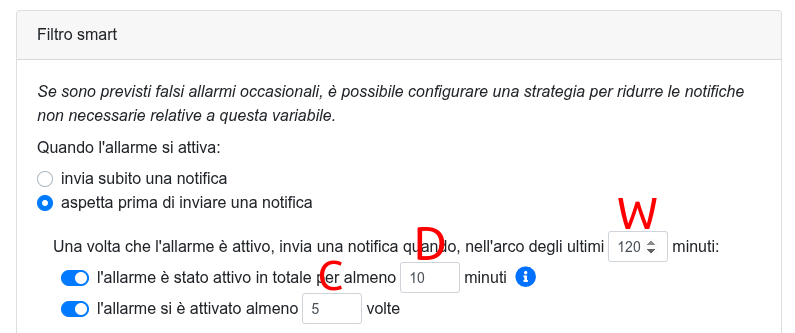
Se si verificano falsi allarmi occasionali, è possibile configurare una strategia per ridurre le notifiche non necessarie relative alla specifica variabile.
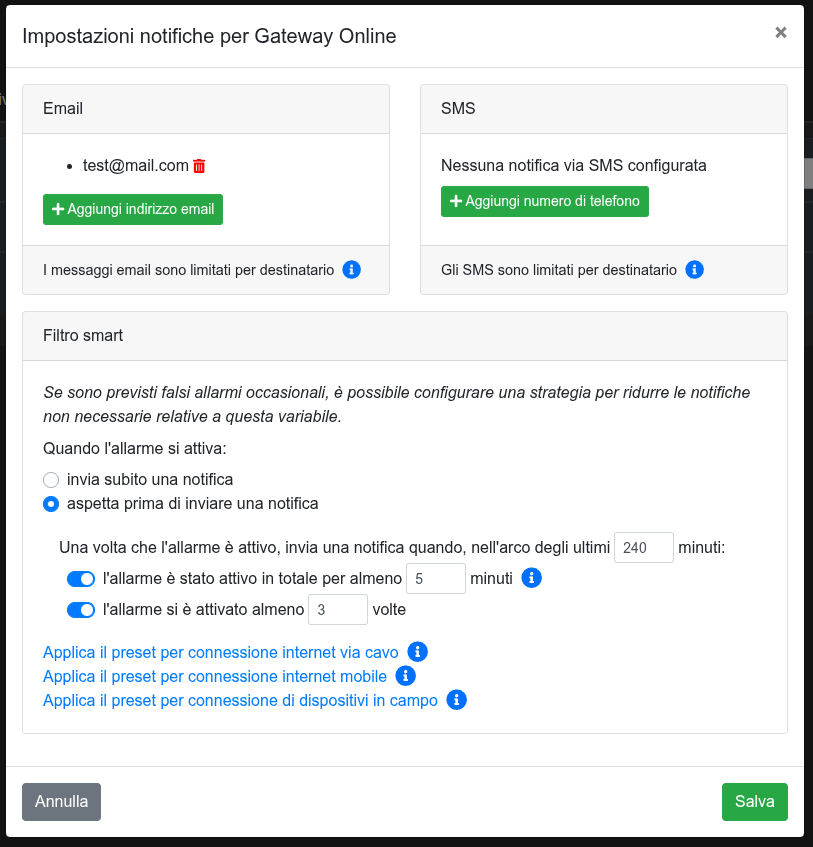
Di default le notifiche vengono inviate immediatamente all'attivazione dell'allarme.
È possibile ritardare l'invio della notifica.
Nell'esempio sopra, una volta rilevata la condizione l'allarme, il sistema verificherà continuamente ogni minuto la situazione delle 4 ore precedenti. La notifica viene inviata se una di queste condizioni è verificata:
- se in quel periodo l'allarme è stato attivo per almeno 5 minuti (in tutto, considerando eventualmente in maniera cumulativa più attivazioni)
- se in quel periodo l'allarme si è attivato almeno 3 volte (indipendentemente dalla durata di ogni attivazione)
Altre informazioni sui filtri smart sono disponibili nella sezione Filtri smart più avanti in questa pagina.
Configurazione massiva
Cliccare sull'icona della matita nell'intestazione della tabella per aprire la finestra di modifica massiva.
Selezione variabili
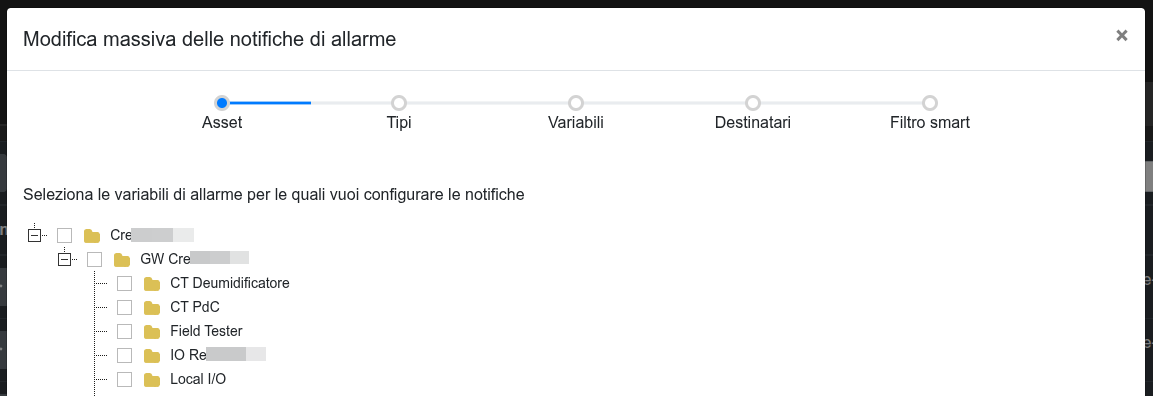
È possibile filtrare le variabili di allarme da modificare in massa in base a vari criteri:
- asset di appartenenza
- tipo di allarme
- selezione fine (allarme per allarme)
-
Seleziona uno o più asset a cui appartengono le variabili da modificare
-
Seleziona uno o più tipi di allarme da modificare
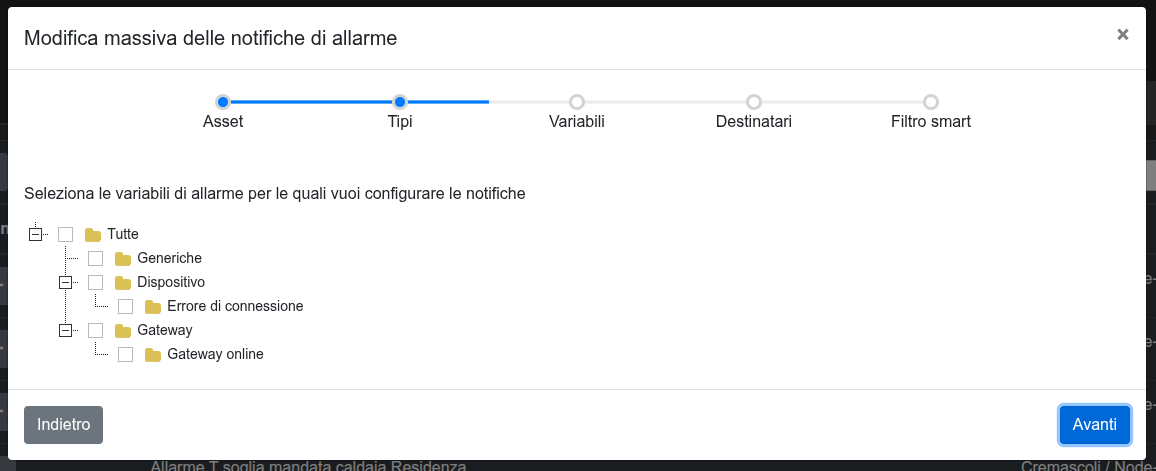
-
Seleziona le variabili di allarme da modificare tra quelle filtrate negli step precedenti
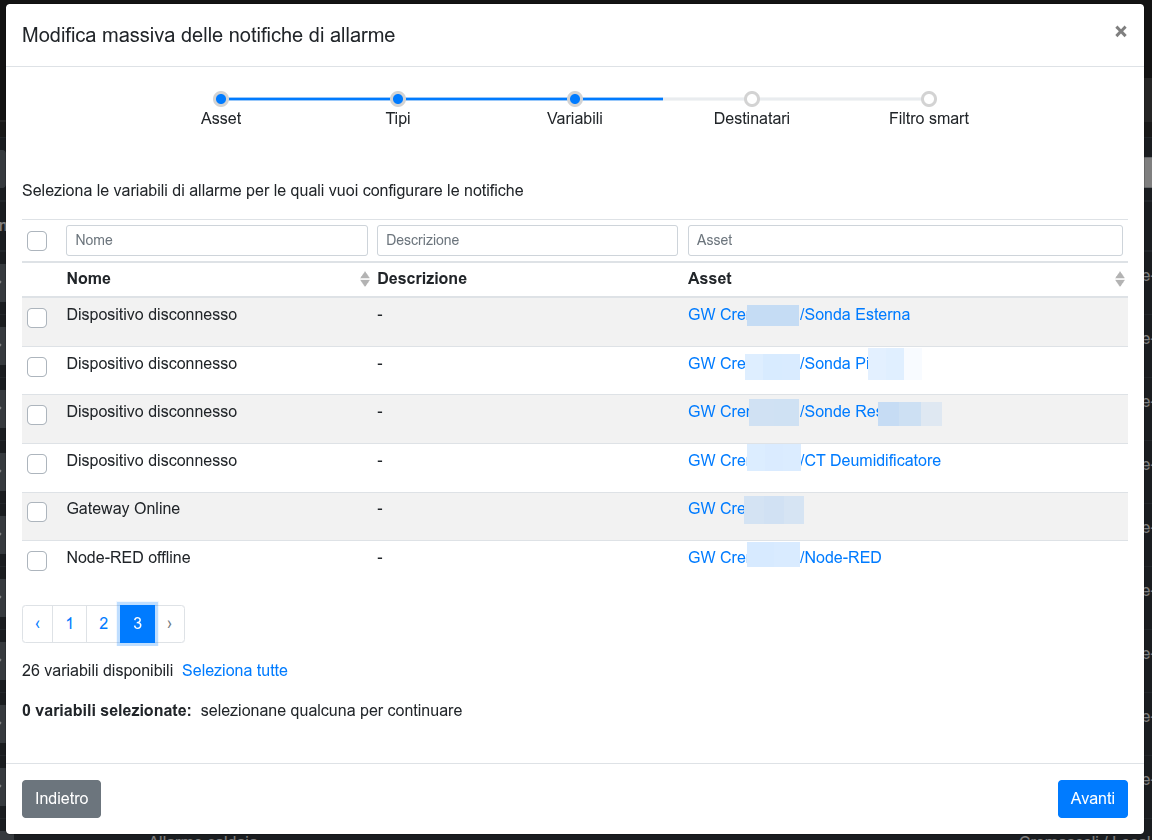
Destinatari
Aggiunta nuovi destinatari
Se non sono erano configurati destinatari per le notifiche delle variabili di allarme selezionate, la tabella dei destinatari risulterà vuota:
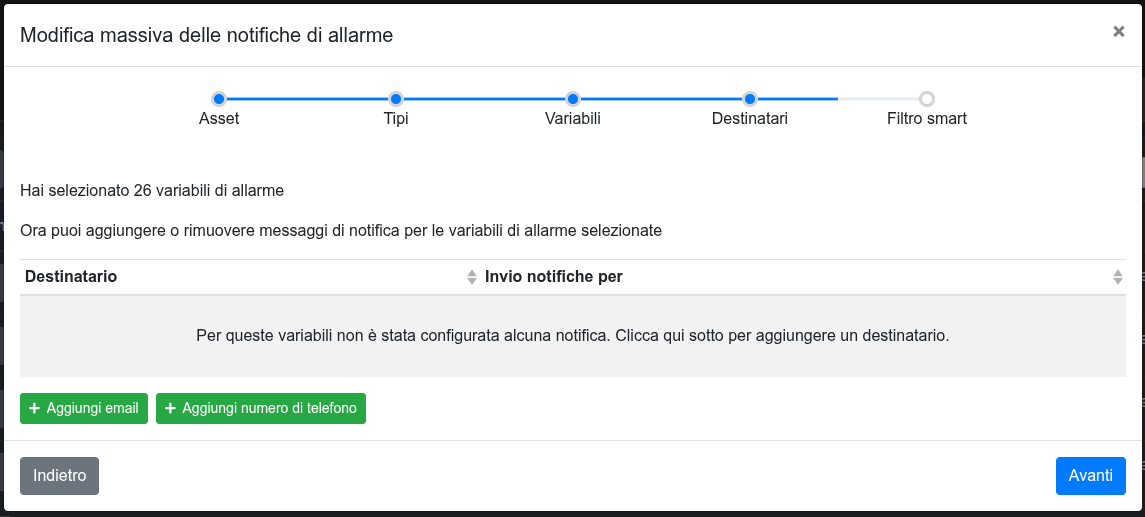 È possibile aggiungerli cliccando su
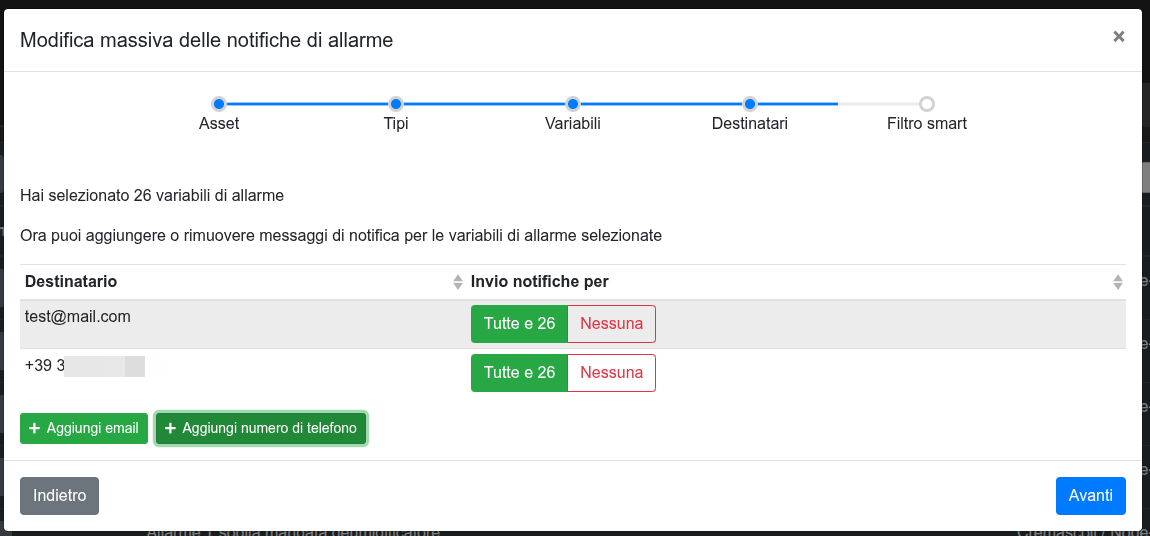
 Aggiungi email o Aggiungi numero di telefono.
Modifica destinatari esistenti
Se invece erano già configurati destinatari per le notifiche delle variabili di allarme selezionate, la tabella mostrerà i destinatari configurati per almeno una delle variabili selezionate:
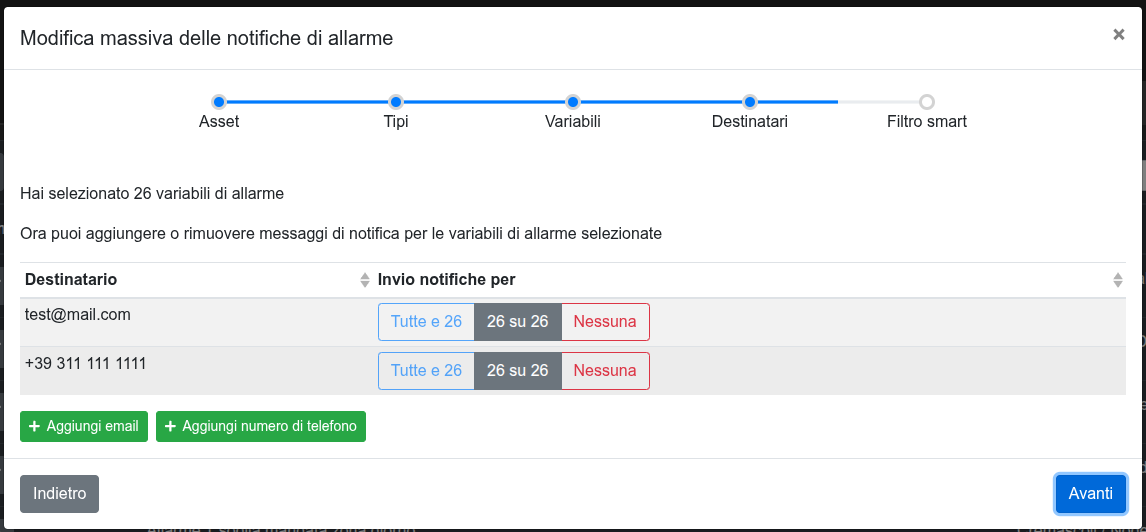 Per ogni destinatario esistente, è possibile estendere le notifiche a tutte le variabili selezionate cliccando su
 Tutte e 26 o eliminare il destinatario dalle variabili selezionate cliccando su Nessuna.
Filtri smart multipli
Nel successivo step è possibile configurare i filtri smart per le variabili di allarme selezionate
Aggiunta filtri smart
Se non erano erano configurati filtri smart per le variabili di allarme selezionate, la sezione dei filtri risulterà vuota:
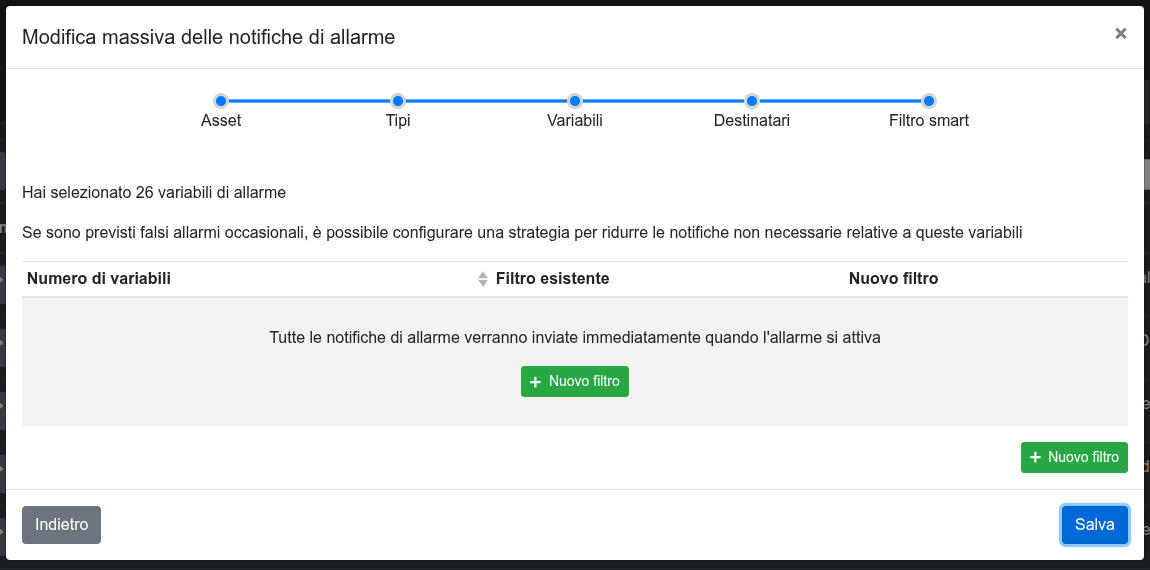 È possibile aggiungerne uno cliccando su
 Nuovo filtro. Si aprirà la finestra di configurazione del filtro smart. Per ulteriori info sul funzionamento dei filtri smart, fare riferimento alla sezione Filtri smart sopra.
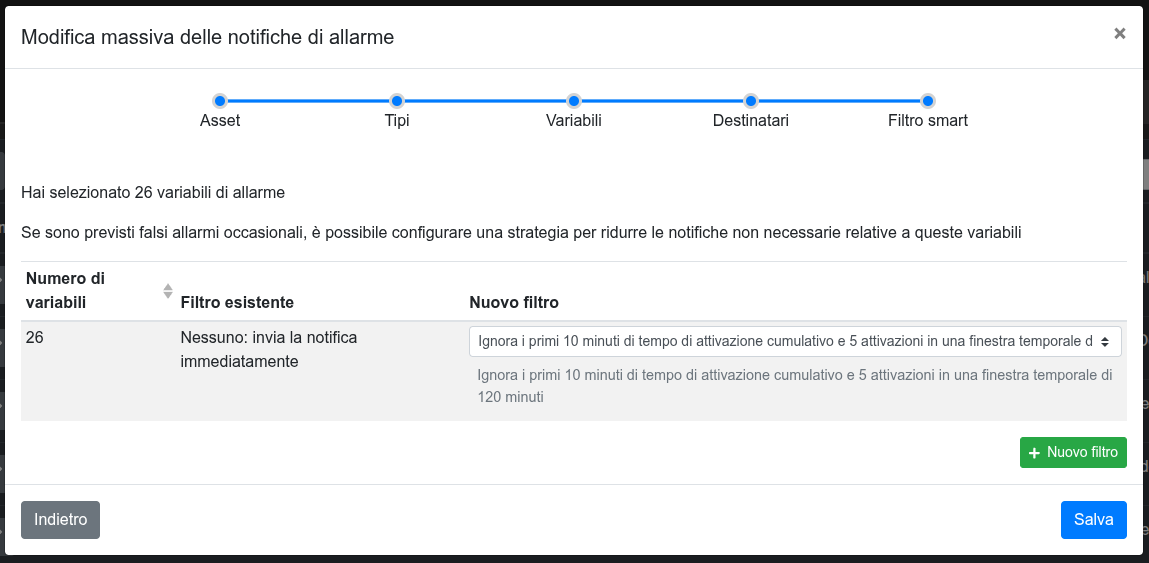
Il filtro creato verrà applicato a tutte le variabili di allarme selezionate.
Modifica filtri smart esistenti
Se invece erano già configurati filtri smart per le variabili di allarme selezionate, la tabella mostrerà i filtri configurati per almeno una delle variabili selezionate:
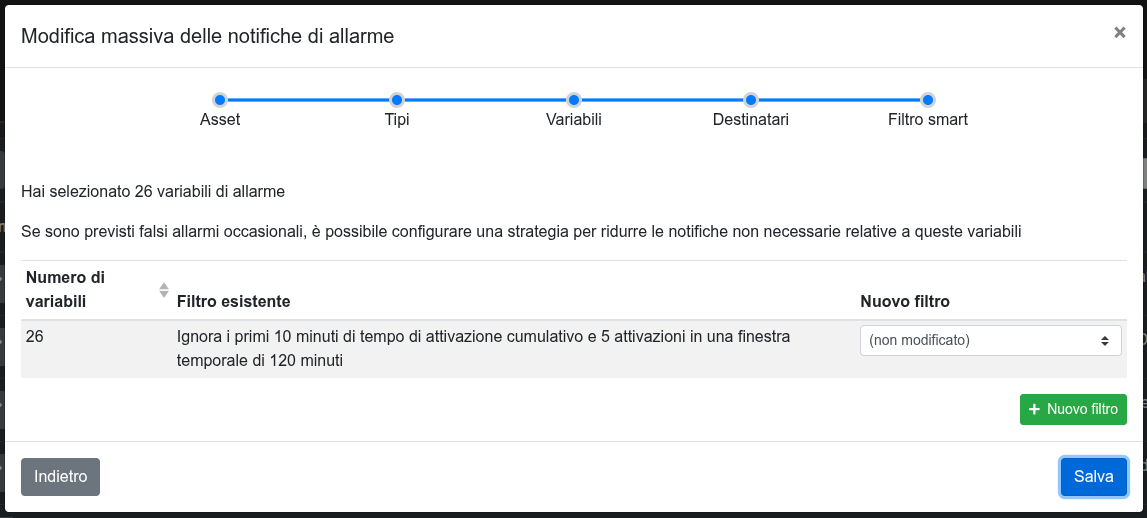
Per ogni filtro esistente, è possibile lasciarlo invariato o modificarlo scegliendo dal menu a tendina un filtro da applicare. Per aggiungere un nuovo filtro, cliccare su Nuovo filtro.
Filtri smart
Vengono mostrati alcuni esempi di configurazioni dei filtri smart e del loro effetto.
I parametri nelle prime tre colonne sono quelli impostabili dall'utente, ovvero:
- W (
window [min]): la finestra temporale che il sistema considera per valutare se inviare la notifica, in minuti - D (
duration [min]): superato questo tempo cumulativo di attivazione dell'allarme nella finestraW, viene inviata la notifica - C (
count): superato questo numero di attivazioni dell'allarme nella finestraW, viene inviata la notifica
Esempio 1

Esempio 2

Esempio 3
