Aggiornamento firmware Gateway AL300
È possibile aggiornare il Gateway AL300 direttamente dall'interfaccia cloud (Over The Air update). Qualora l'AL300 fosse offline o con un piano dati per cui il download di 300MB fosse troppo costoso, è possibile scaricare il file di aggiornamento e caricarlo manualmente.
Durante la fase di aggiornamento il Gateway rimane completamente operativo. Alla fine della fase di aggiornamento il gateway viene riavviato automaticamente. Il fuori servizio causato da un aggiornamento firmware si aggira quindi intorno ai 60 secondi.
Connessione internet o alimentazione non garantiti? Nessun problema
Il sistema operativo dell'AL300 è memorizzato in due partizioni gemelle A-B. Mentre una è in esecuzione (A), l'aggiornamento viene installato sull'altra (B). Solo al termine e della verifica dell'aggiornamento della seconda partizione (B) il Gateway viene riavviato automaticamente e verrà eseguita la seconda partizione (B). In caso di interruzione dell'installazione (mancanza internet, mancanza alimentazione, ecc) il gateway continua ad operare con la partizione in uso (A).
Selezione della versione firmware
Per avere accesso a questa funzionalità è necessario avere i permessi da amministratore.
-
aprire l'homepage di impostazione
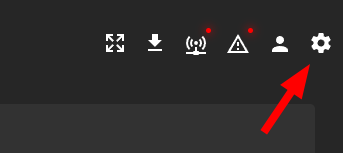
-
aprire il menu
Ota Updatee cliccare sull'icona del Gateway AL300 corrispondente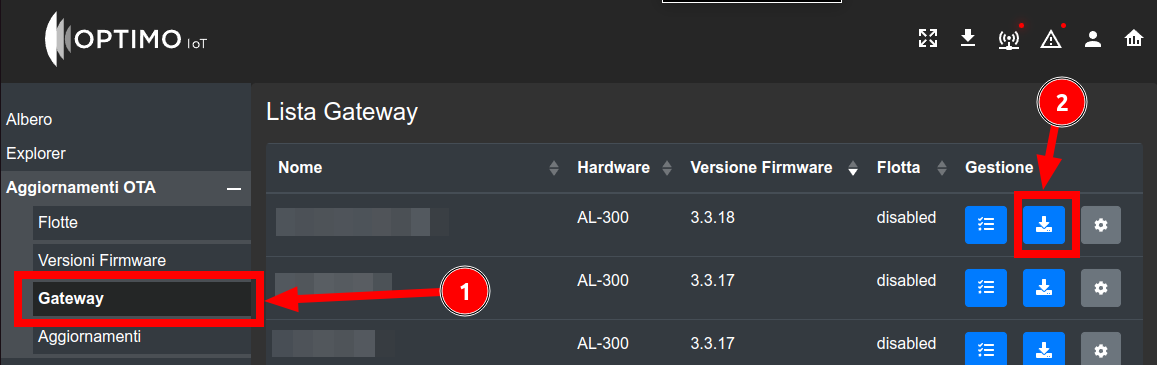
-
selezionare la nuova versione tra quelle disponibili
Aggiornamento Over The Air (OTA)
Nota
Questa procedura provoca il download circa 300-350MB di dati dalla connessione internet del Gateway. Nel caso esso fosse connesso a internet tramite una SIM dati con traffico limitato, assicurarsi che nel piano attivo ci sia un volume di traffico sufficiente, e che le eventuali automazioni di auto ricarica non siano troppo lente per stare al passo con il processo di download. Nel caso in cui il traffico dati mobili fosse troppo costoso, si consiglia di aggiornare il Gateway tramite la procedura descritta nel capitolo successivo.
-
se il Gateway è connesso al cloud è possibile selezionare il tipo di aggiornamento
Online (OTA), quindi cliccare suAggiorna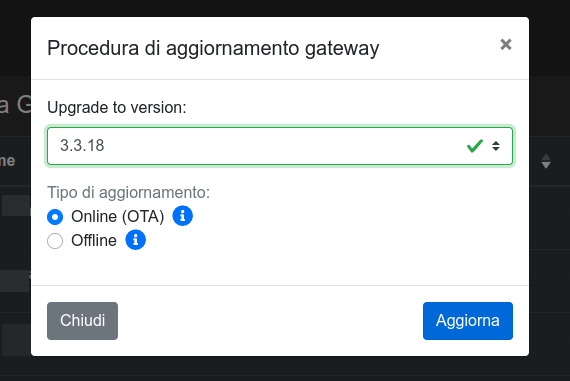
-
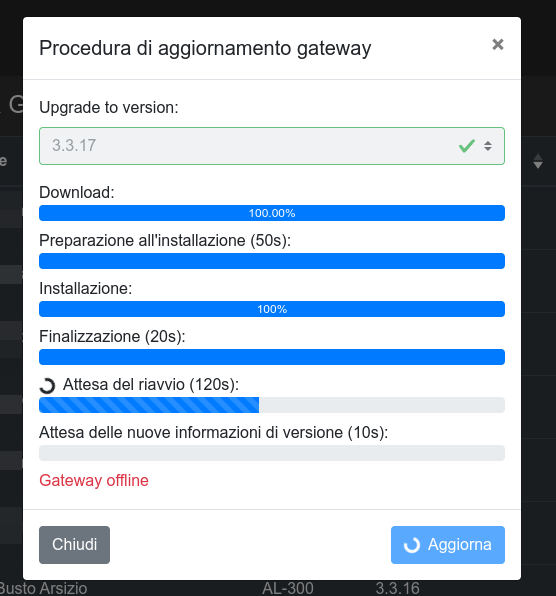
Attendere il download dell'aggiornamento
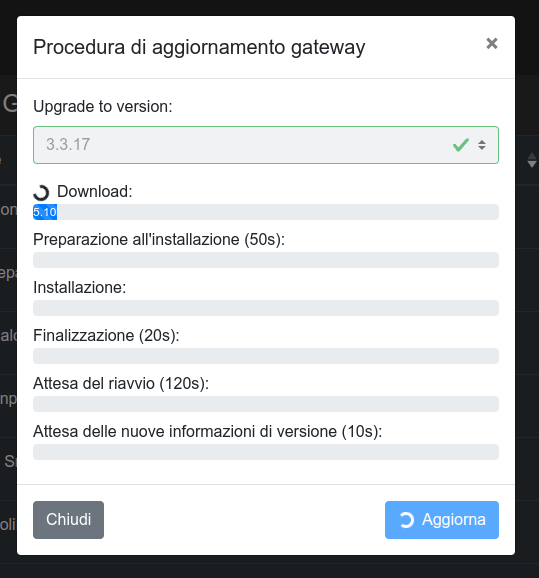
-
Attendere il riavvio del Gateway
-
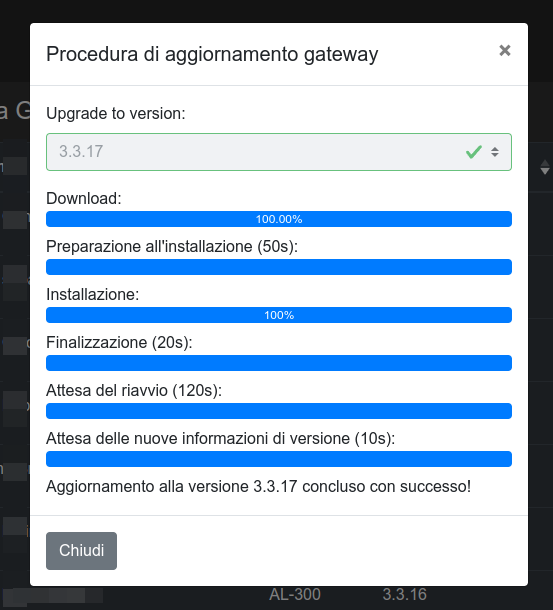
Aggiornamento completato
Aggiornamento locale - offline
-
se il Gateway non è connesso al cloud o la connessione al cloud è troppo limitata nel volume di download, è possibile selezionare
Offlinee scaricare il pacchetto di aggiornamento.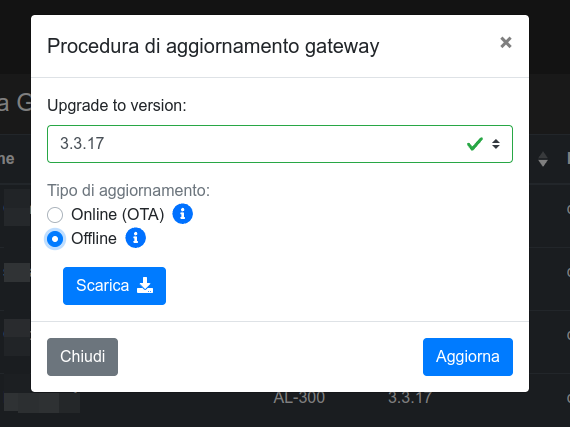
-
caricare il file di aggiornamento sull'AL300 tramite una delle modalità descritte nell'apposito capitolo