Impostazioni
Accesso
Navigare su cloud.optimoiot. Per ulteriori dettagli leggere il capitolo Login. Cliccare sul pulsante
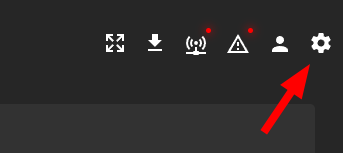
Se il pulsante non è visibile, significa che non si hanno i permessi da amministratore. Contattare la persona che ha creato il proprio account per chiedere informazioni ed eventualmente modificare le impostazioni.
Navigazione
Ogni utente, a seconda del proprio livello, può vedere tutti o solo alcuni dei seguenti menu:
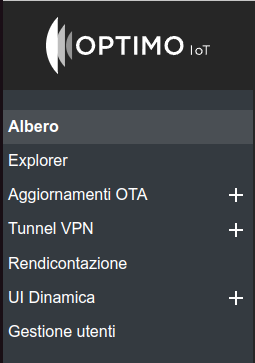
Albero
Viene mostrata una rappresentazione grafica della struttura gerarchica degli asset. Cliccando su ciascun asset, questo viene aperto nell'Asset explorer
Explorer
Da questa interfaccia è possibile navigare tra gli asset. L'interfaccia è simile a un file explorer (es. esplora risorse di Windows). È possibile modificare nome, descrizione, tipo e geolocalizzazione di ciascun asset.
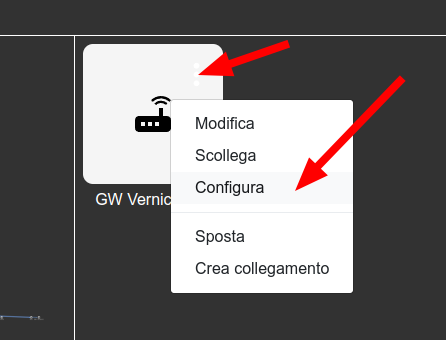
Per gli asset di tipo Gateway, è possibile accedere alla pagina di configurazione, cliccando sui 3 pallini e poi su Configura.
Aggiornamenti OTA
È possibile visualizzare lo storico dei firmware per Gateway Optimo IoT rilasciati, visualizzare le versioni in uso nei gateway e avviare l'aggiornamento da remoto (OTA) o da locale Per ulteriori informazioni e istruzioni consultare la pagina specifica
Tunnel VPN
È possibile visualizzare i tunnel VPN attivi su tutti i Gateway e consultare lo storico dei tunnel attivati. Per ulteriori informazioni e istruzioni consultare la pagina specifica
Rendicontazione
Per alcune aziende è possibile visualizzare lo stato di rinnovo degli abbonamenti al cloud
UI dinamica
Attraverso questa interfaccia è possibile modificare in real time le dashboard viste dagli utenti
Gestione utenti
È possibile modificare, disabilitare ed eliminare utenti.
Creazione utenti
È possibile creare infiniti utenti con permessi pari o inferiori ai propri, cliccando sul pulsante "Nuovo"
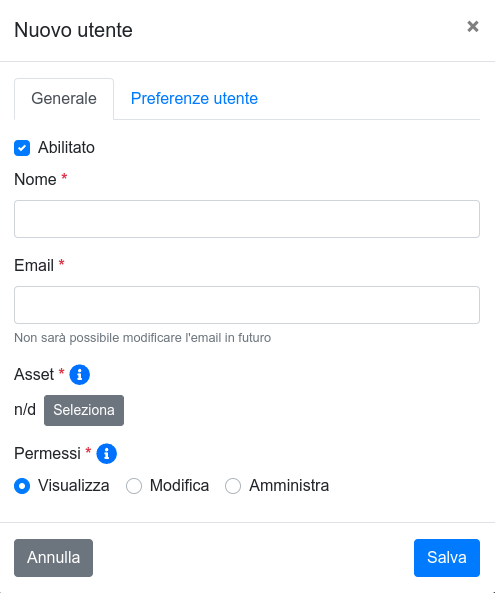
Per ogni utente è fondamentale specificare:
- nome (nome e cognome)
- indirizzo email (tutto minuscolo): sarà necessario per il login ed è l'unico modo attraverso cui l'utente potrà recuperare la propria password
- asset: è l'asset che determina su quali variabili e asset l'utente ha l'accesso. Solo per alcuni asset è specificata una dashboard! associare gli utenti solo a questi asset, a meno che ci siano asset superiori in grado di generare dashboard per gli asset figli.
- permessi:
- Visualizza: visualizzazione di tutti i valori delle variabili (misure, allarmi, ecc)
- Modifica: 'Visualizza' + modifica dei valori delle variabili di configurazione dei dispositivi
- Amministra: 'Modifica' + gestione degli utenti, configurazione di gateway e asset
È possibile anche specificare le preferenze che l'utente stesso potrà poi modificare:
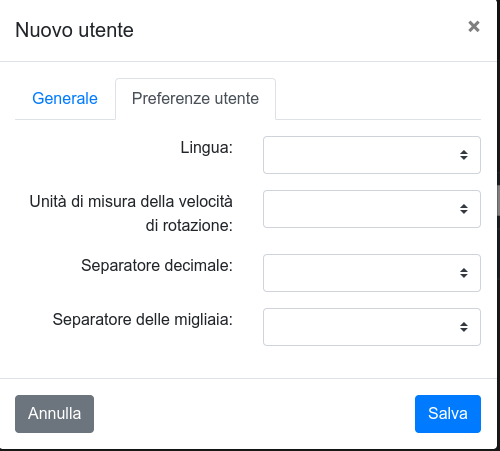
Una volta creato, l'utente stesso può recuperare la password in autonomia come specificato in Login
Questa è una bozza di messaggio da mandare agli utenti appena creati:
Buongiorno XXXXX,
è possibile accedere alla piattaforma cloud Optimo IoT per l'impianto XXXX aprendo il sito cloud.optimoiot.it e utilizzando le seguenti credenziali di accesso:
- Email: l'indirizzo email a cui ricevi questo messaggio, scritto tutto minuscolo
- Password: cliccare su Forgot password per recuperarla. Durante la procedura verrà inviato un codice di verifica all'indirizzo email di cui sopra