VPN per accesso alla rete locale del Gateway
Se abilitato, il Gateway AL300 è in grado di permettere agli utenti di collegarsi a dispositivi facenti parte della rete locale a cui è connesso il Gateway. Questo è utile, per esempio, per collegarsi e modificare il programma di un PLC da remoto.
Creazione e download certificato e client VPN (solo per la prima volta)
Per avere accesso a questa funzionalità è necessario avere i permessi da amministratore.
-
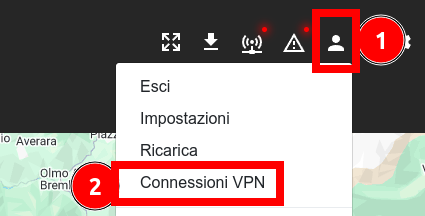
aprire il menu VPN
-
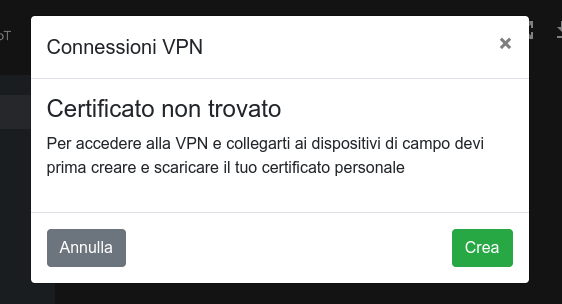
se non è mai stato fatto, è necessario creare il proprio certificato per l'accesso alla VPN
-
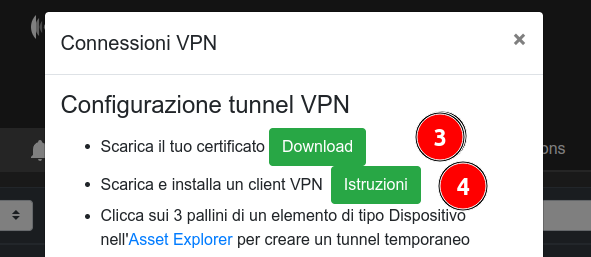
scaricare il proprio certificato e installare il client VPN seguendo le istruzioni riportate
Creazione tunnel VPN
L'accesso alla VPN non dà accesso ad alcun dispositivo. Per ogni dispositivo a cui ci si vuole connettere, è necessario creare un tunnel VPN. Ogni tunnel VPN viene eliminato automaticamente dopo 10 minuti di inattività:
-
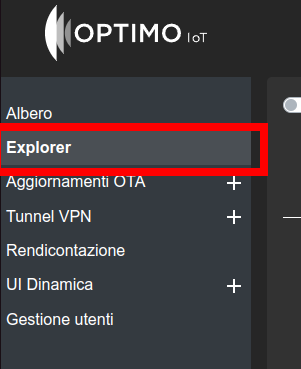
Aprire l'Asset Explorer:
- Andare nell'interfaccia di configurazione

- Aprire il menu Explorer
-
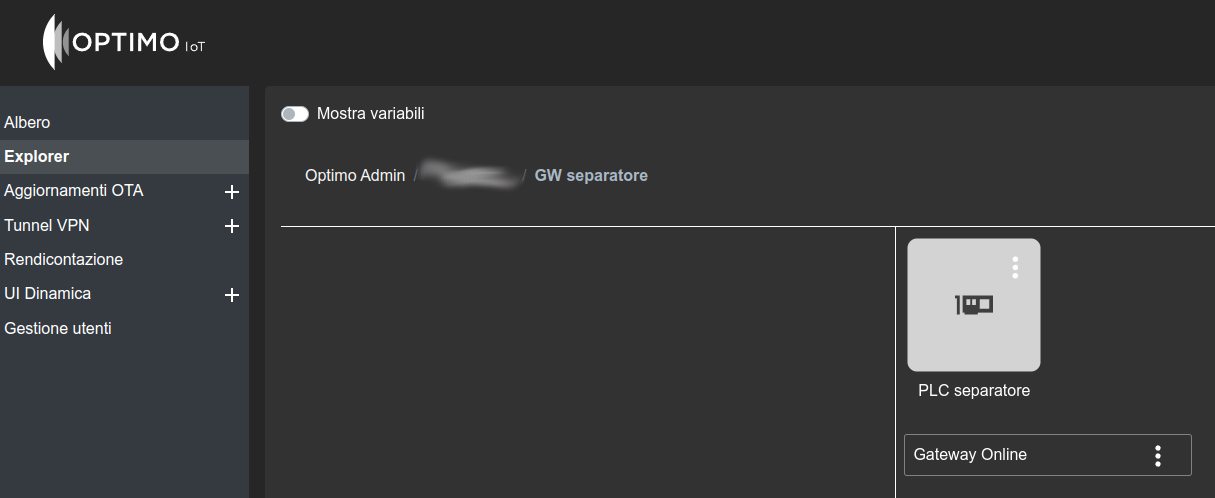
Navigare fino al Gateway AL300 di interesse, fino a vedere il dispositivo a cui ci si vuole connettere (es. PLC)
-
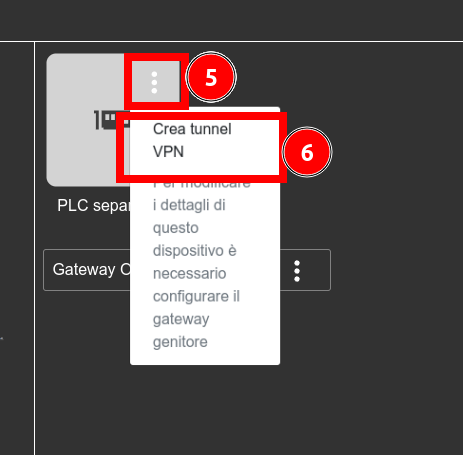
Fare click sui 3 pallini del dispositivo
-
Cliccare su Crea tunnel VPN
-
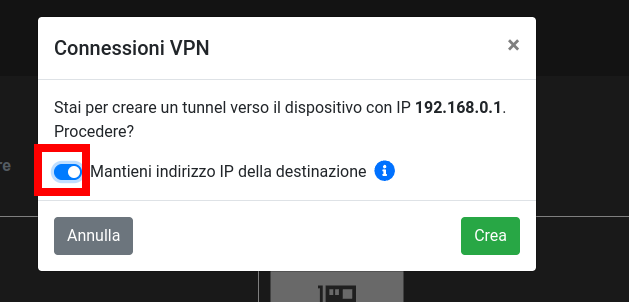
Confermare la creazione del tunnel VPN. È possibile scegliere se interrogare il dipositivo con l'indirizzo IP della destinazione (IP locale del dispositivo), oppure se utilizzare un IP virtuale
- IP originale: utile per TIA Portal. Richiede una successvia disconnessione riconnessione del PC alla VPN perché il tunnel venga recepito dal PC dell'utente
- IP virtuale: utile per interfacce web di dispositivi in campo, o quando bisogna connettersi a dispositivi diversi con lo stesso IP collegati a Gateway in reti locali separate
-
Se si è scelto di Mantenere l'indirizzo IP della destinazione, disconnettere e riconnettere il proprio PC alla VPN
-
È ora possibile pingare o raggiungere l'interfaccia Web del dispositivo. Per l'utilizzo con TIA Portal scegliere l'interfaccia di rete TAP adapter
Diagnostica e risoluzione dei problemi
In caso di problemi, è possibile analizzare lo stato di funzionamento del tunnel VPN.
-
verificare che il dispositivo risponda ai ping (istruzioni). Se risponde ai ping, la VPN funziona correttamente. Verificare i parametri dell'applicazione (es. IP nel browser)
-
verificare che il proprio PC sia connesso alla VPN. La procedura è diversa a seconda del proprio client VPN
-
utilizzare lo strumento di diagnostica, raggiungibile attraverso il menù VPN:
- aprire la lista dei tunnel attivi
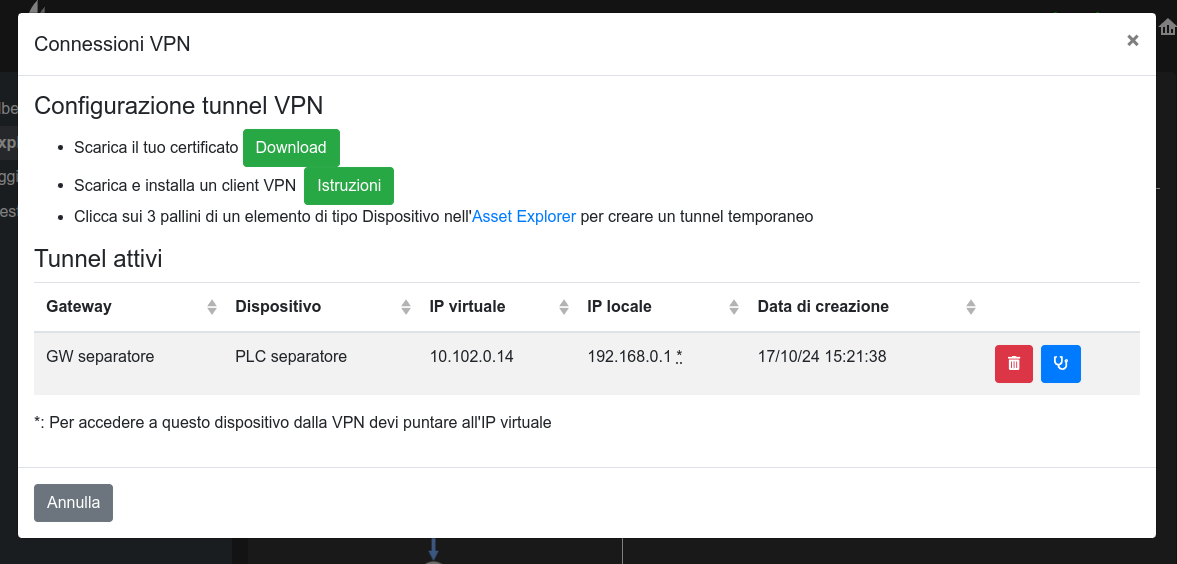
- cliccare sull'icona di diagnostica per il tunnel da testare
- verificare che tutti i controlli siano andati a buon fine. Per risolvere alcuni problemi, potrebbe essere necessario eliminare e ricreare il tunnel
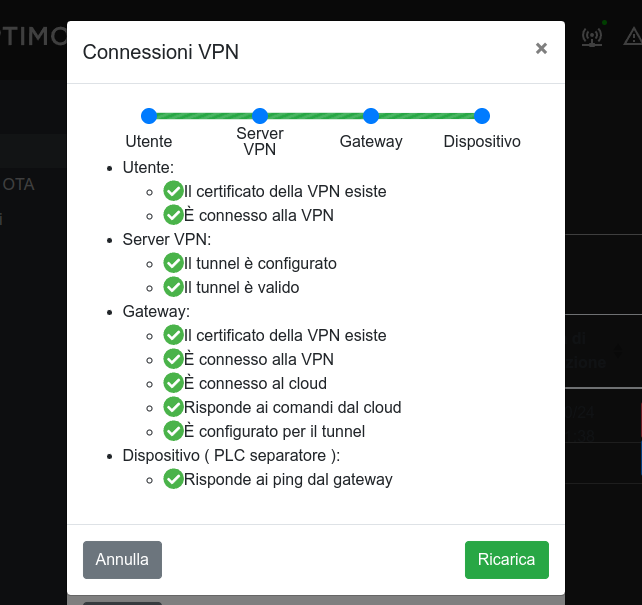
- aprire la lista dei tunnel attivi